
👔 Jako przełożony
🧭 Zarządzanie wnioskami zespołu
✅ Akceptowanie i odrzucanie wniosków ▶
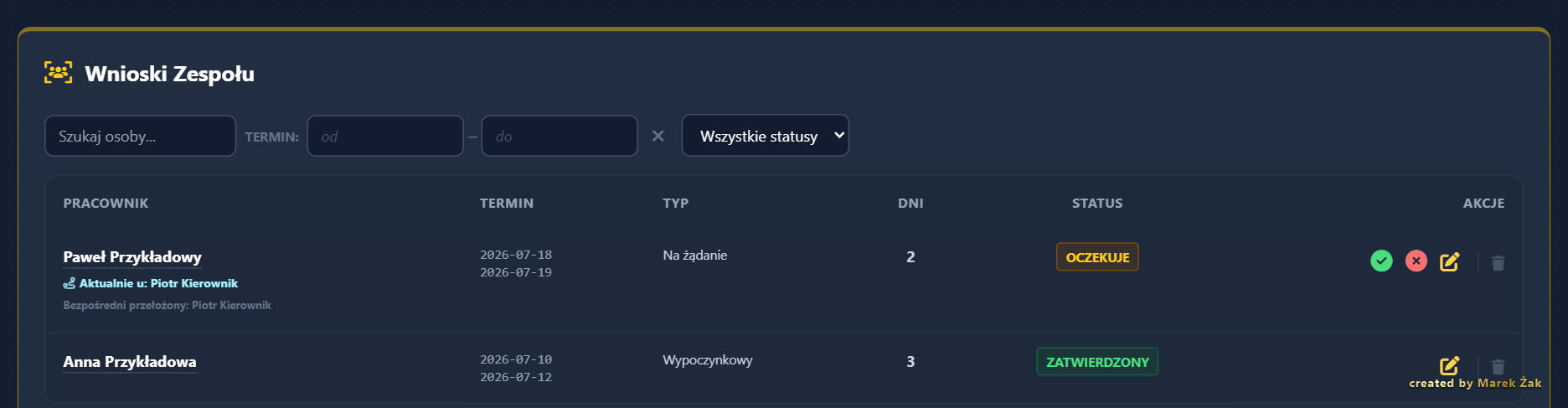
W sekcji Wnioski Zespołu oczekujące wnioski są zawsze na górze. Przy każdym masz:
- ✔ / ✖ — zatwierdzenie lub odrzucenie, z opcjonalnym komentarzem (pracownik dostanie go mailem).
- ↪ — widzisz to tylko przy wnioskach, które trafiły do Ciebie z eskalacji (bo czyjś bezpośredni przełożony akurat był na urlopie). Kliknięcie oddaje decyzję z powrotem temu przełożonemu, zanim jego urlop się skończy.
- Prośby pracowników o anulowanie albo zmianę zatwierdzonego już urlopu widzisz w tym samym miejscu, z podanym przez nich powodem. Akceptacja prośby kasuje urlop, zwraca dni do puli i wysyła dokument do kadr; odrzucenie zostawia wniosek bez zmian.
✏️ Edycja i anulowanie wniosków Kadrowa też ▶
Uprawnieni: administrator, szef, przełożony (dla swojej struktury) oraz kadrowa (dla wszystkich).
- Ołówek „Zmień termin lub rodzaj” — poprawiasz daty/typ z podaniem powodu; pula korygowana jest o różnicę, przy wniosku zostaje ślad „Zmieniony przez…”, a zainteresowani dostają mail „Było/Jest”.
- Kosz „Anuluj wniosek” — wymaga powodu; przy zatwierdzonym urlopie dni wracają do puli, a kadry dostają czerwony dokument anulowania PDF.
- Gdy zwykły przełożony albo pracownik spróbuje je wybrać (przy składaniu wniosku albo w edycji), aplikacja od razu pokaże komunikat, że wypełnia to kadrowa na podstawie zwolnienia z ZUS, i sama przełączy pole na „Nagła nieobecność do wyjaśnienia”.
- Zwykły przebieg: pracownik (albo Ty) zgłasza „Nagłą nieobecność do wyjaśnienia” → gdy przyjdzie zwolnienie (automatycznie od lekarza), wpis przeklasyfikowuje ołówkiem na „Chorobowe / e-ZLA” kadrowa, szef albo administrator — zwykły przełożony tego rodzaju nie wybierze.
- Bez zwolnienia — rodzaj zmieniasz na właściwy w uzgodnieniu z pracownikiem.
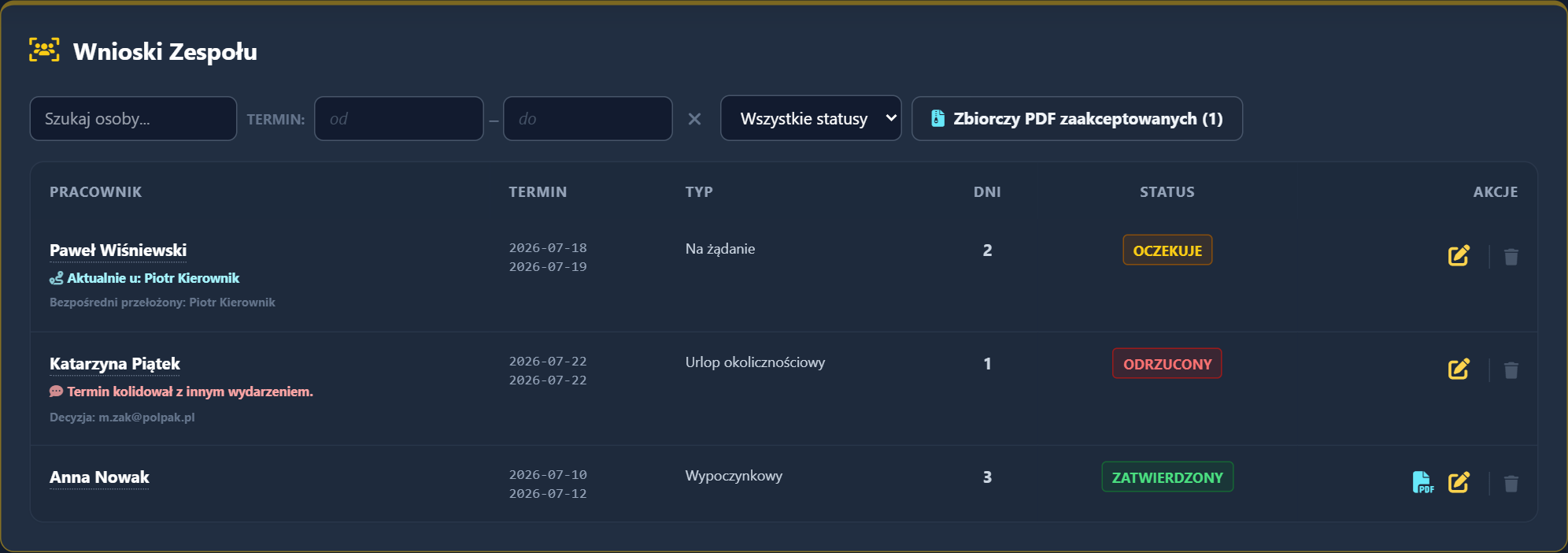
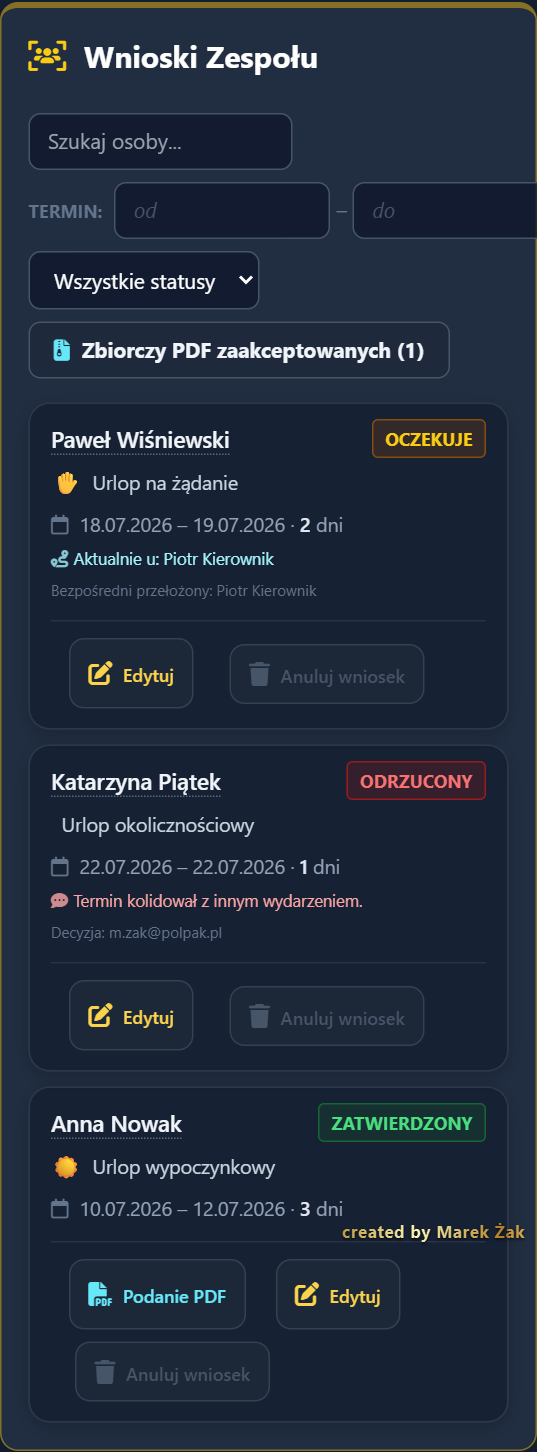
🔎 Szukanie: osoba, termin, status Nowość ▶
- „Szukaj osoby…” — filtruje po imieniu, nazwisku lub e-mailu w trakcie pisania.
- „Termin: od–do” — pokazuje wnioski, których nieobecność zahacza o podany przedział; możesz podać tylko „od” albo tylko „do”, a × czyści oba pola.
- Lista rozwijana zawęża po statusie (oczekujące / zaakceptowane / odrzucone).
👥 Wpisywanie nieobecności za pracownika ▶
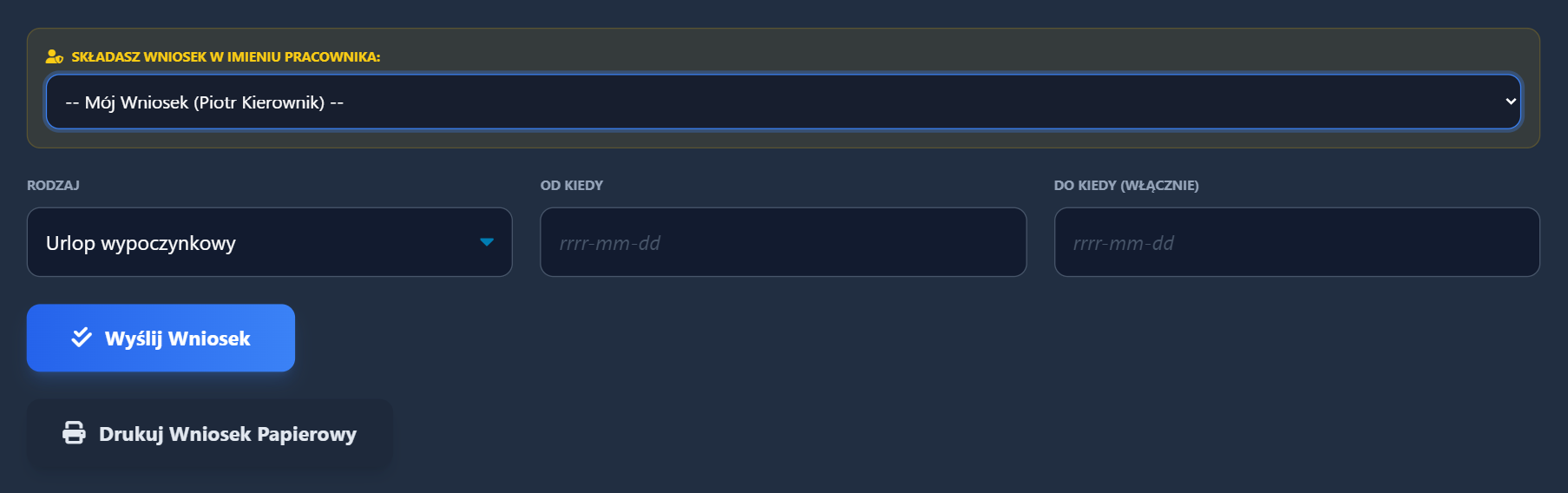
W formularzu Nowego Wniosku wybierz osobę z listy „Składasz wniosek w imieniu pracownika”.
- Wpis za kogoś zapisuje się od razu jako zaakceptowany (np. telefoniczne zgłoszenie choroby) i jest oznaczony „Dodane przez…”.
- Lista rodzajów dopasowuje się do umowy pracownika (zleceniobiorcy mają ograniczony zestaw: Nieobecność / Choroba / Home Office / bezpłatny / e-ZLA). „Choroba” 🤧 to choroba zleceniobiorcy bez zwolnienia lekarskiego — zaznacza ją sam zleceniobiorca, jego przełożony, kadrowa albo biuro; zapisuje się od razu i nie schodzi z puli dni.
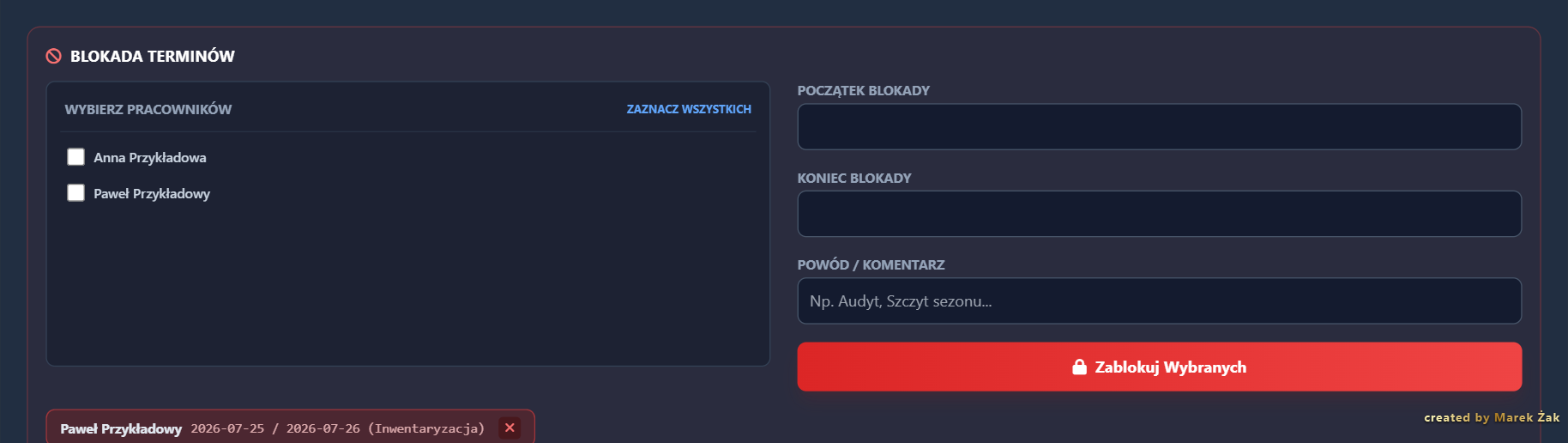
🚫 Blokada terminów ▶
Krok po kroku:
- Zaznacz osoby, których to dotyczy (np. cały zespół przed audytem).
- Wybierz datę początku i końca blokady.
- Wpisz powód (np. „Audyt", „Szczyt sezonu") i zatwierdź.
Zablokowane osoby przez ten czas nie mogą złożyć wniosku o urlop. Blokadę widać w kalendarzu na czerwono, razem z podanym powodem — więc każdy wie, dlaczego akurat wtedy nie może wziąć urlopu.
📈 Twój Zespół — statystyki podwładnych ▶
To tabela z liczbami Twoich podwładnych — zaległy urlop, suma, użyte, oczekujące i pozostałe dni — tylko do podglądu, nic tu nie edytujesz. Kliknij czyjeś nazwisko, żeby otworzyć jego pełny profil z kalendarzem rocznym i historią wniosków.

🗂️ Kadry i dokumenty
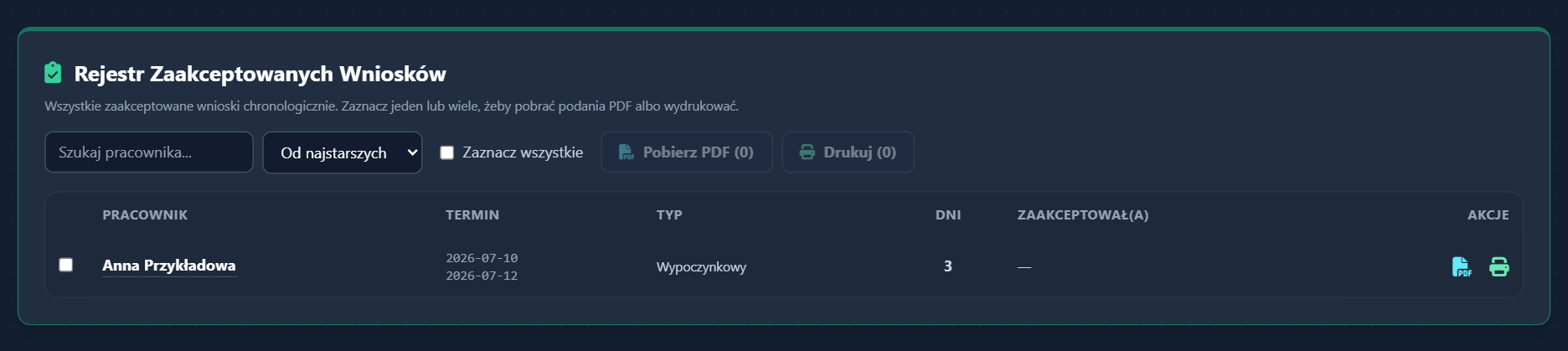
🧾 Rejestr zaakceptowanych wniosków i podania PDF ▶
- Wszystkie zaakceptowane wnioski chronologicznie, z szukajką i sortowaniem.
- Zaznacz jeden lub wiele → Pobierz PDF / Drukuj — podania scalają się w jeden dokument.
- Każde podanie ma kod weryfikacyjny potwierdzający zgodę udzieloną elektronicznie; ten sam kod jest na dokumencie anulowania.
- Przy zatwierdzeniu urlopu podanie PDF wychodzi automatycznie mailem (kopia administracyjna + kadry w DW).
🧑💼 Zarządzanie Zespołem — kartoteka pracowników ▶
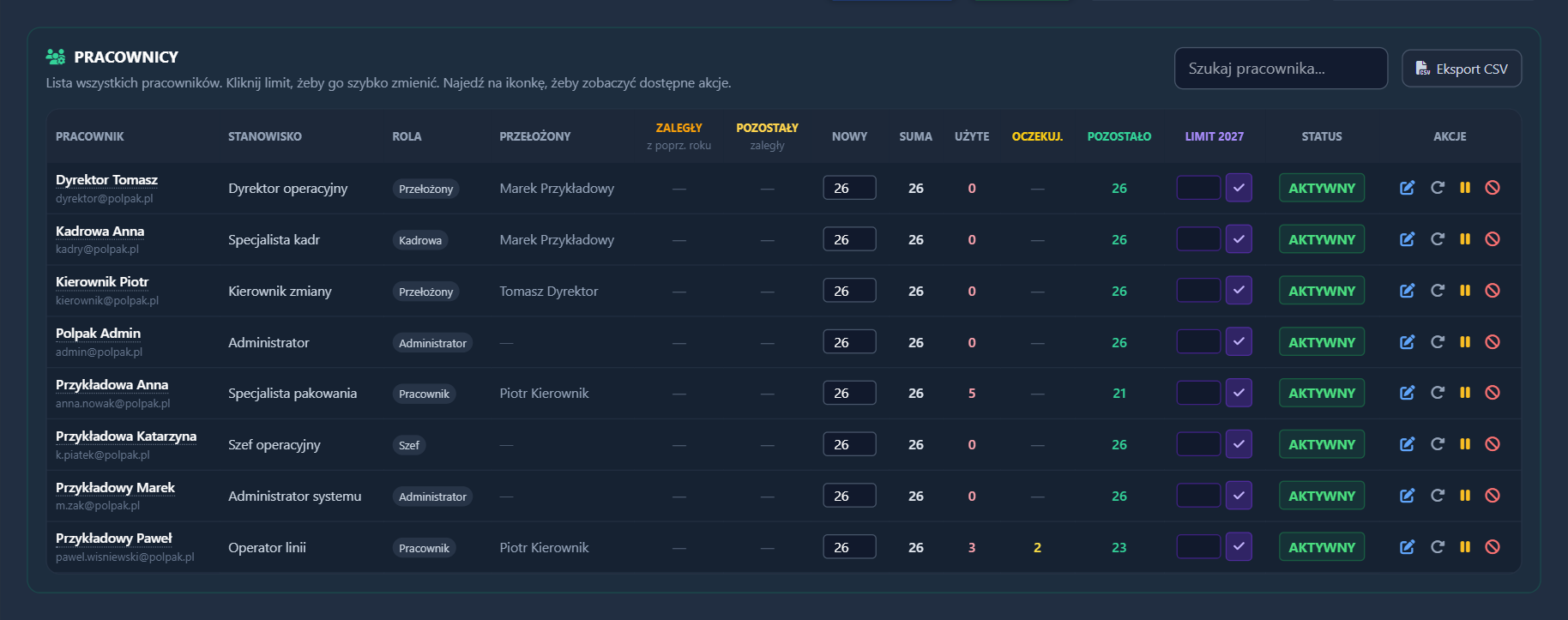
- Dodawanie i edycja pracowników: dane, stanowisko, przełożony, rola, data urodzin, typ umowy. Osoby na umowie zlecenie mają przy nazwisku znaczek UZ (od „umowa zlecenie").
- Limity: kliknij liczbę w kolumnie „Nowy”, żeby szybko zmienić limit; osobno ustawiasz i zatwierdzasz limity na przyszły rok (fioletowa kolumna).
- Zaległy urlop z datą ważności (zwykle 30.09) — zużywany w pierwszej kolejności.
- Statusy: zawieś (np. długie L4), dezaktywuj (odejście), przywróć.
- Eksport CSV tabeli kadrowej jednym przyciskiem.
⭐ Nadzór
🕘 Historia zmian i cofanie operacji ▶
Sekcja Historia zmian pokazuje ostatnie operacje w systemie (kto, co, kiedy). Większość wpisów ma przycisk cofnij — np. omyłkowo skasowany wniosek wraca wraz z dniami, a zainteresowani dostają mail o cofnięciu.
🛠️ Narzędzia administratora ▶
- Hasła i konta: ustawianie hasła pracownikowi, zmiana adresu e-mail (migracja konta), role, trwałe usuwanie.
- Importy: pracownicy i urlopy z plików CSV / Excel.
- Backup JSON ręczny + automatyczny backup nocny (03:00, mail z pełną kopią danych).
- Dni wolne firmowe: święta i dodatkowe dni wolne dla całej firmy (wpływają na liczenie dni roboczych).
- Google Calendar: pełna synchronizacja nieobecności do firmowego kalendarza; przycisk „Synchronizuj Google” robi pełny resync.
- Sprawdź stan systemu: health-check backupów, świąt i dostępów; alerty przychodzą mailem.

🙋 Jako pracownik — Twoje własne urlopy
🚪 Start
🔑 Logowanie i hasło ▶
Logujesz się firmowym adresem e-mail i swoim hasłem.
- Nie pamiętasz hasła? Kliknij „Nie pamiętasz hasła?” na ekranie logowania — dostaniesz mail z linkiem do ustawienia nowego (sprawdź też SPAM).
- Aplikacja działa w przeglądarce na komputerze i telefonie — nic nie trzeba instalować.
- Chcesz mieć ją jak apkę na telefonie? W przeglądarce wybierz „Dodaj do ekranu głównego” — zainstaluje się jako skrót (PWA).
🙋 Twój profil — kliknij swoje nazwisko Nowość ▶
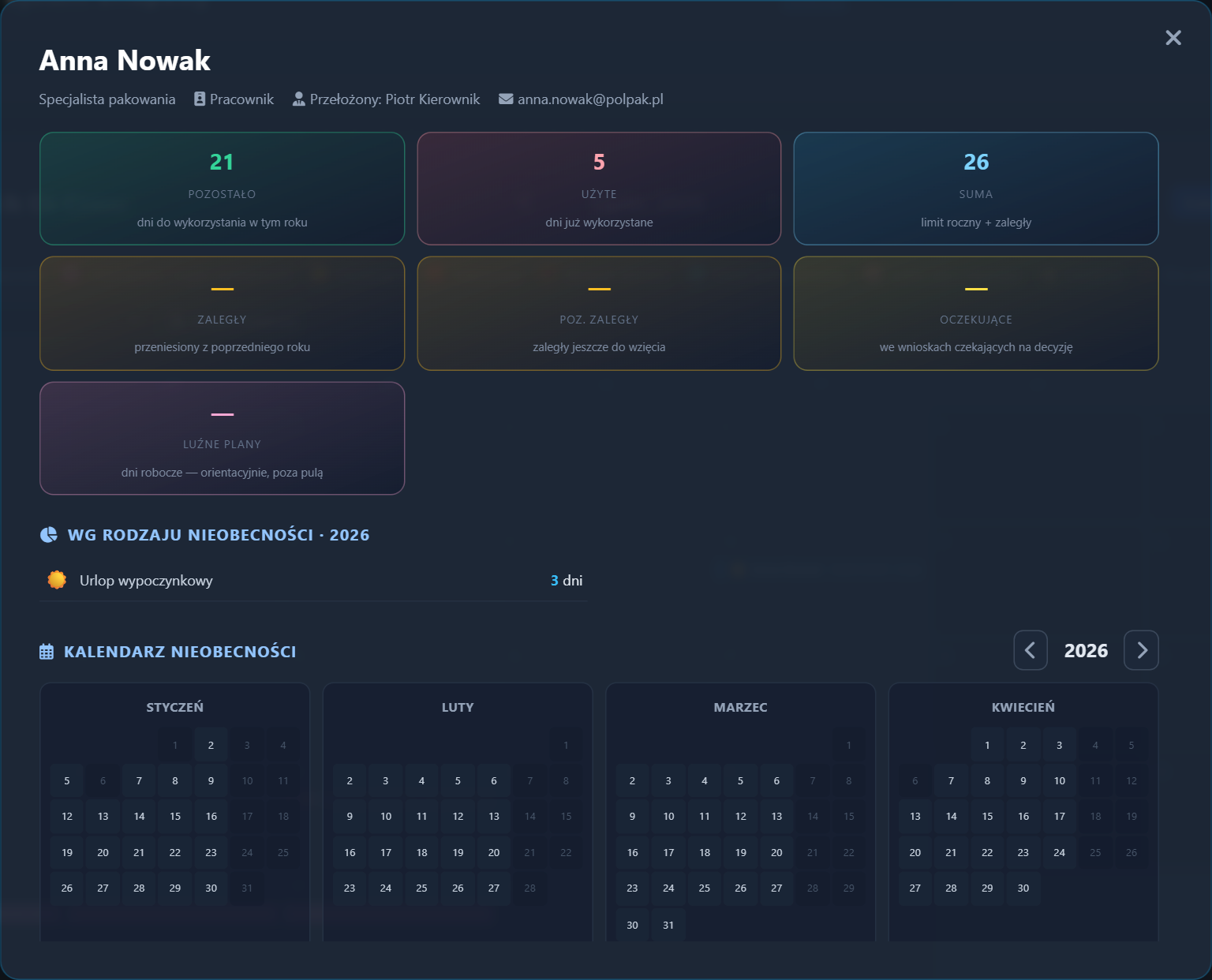
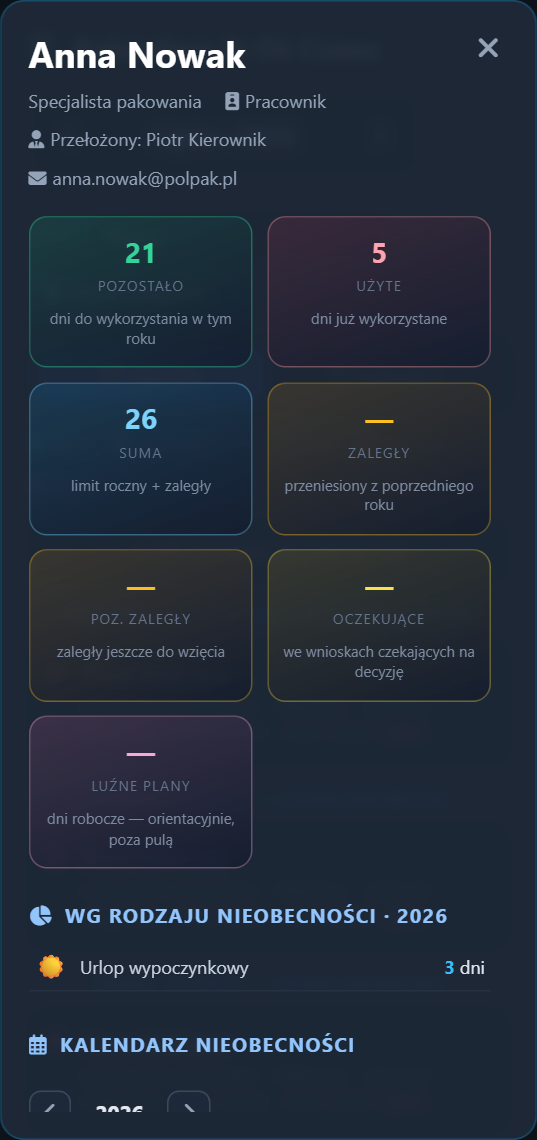
Kliknij swoje imię i nazwisko w pasku u góry — otworzy się Twój profil:
- kafelki statystyk z opisami (pozostało, użyte, suma, zaległy, oczekujące, luźne plany),
- statystyki wg rodzaju nieobecności dla wybranego roku,
- roczny kalendarz nieobecności (12 miesięcy, strzałki zmieniają rok),
- nadchodzące nieobecności i plany oraz pełna historia wniosków.
Profil innej osoby otworzysz klikając jej nazwisko w tabelach, na osi czasu, w kalendarzu albo w agendzie — zgodnie z uprawnieniami: pracownik widzi tylko siebie, przełożony dodatkowo swój zespół, kadrowa, szef i administrator — wszystkich.
Na górze własnego profilu wybierz dzień i miesiąc i kliknij Zapisz (jeśli zapomnisz, zapisze się samo przy zamknięciu profilu), a żeby skasować — Usuń. Roku nie podajesz i nikt go nie zobaczy. Działa tak samo dla pracowników i zleceniobiorców. Podanie urodzin jest dobrowolne — wybierając je, zgadzasz się na ich udostępnienie innym użytkownikom aplikacji urlopowej: w kalendarzu i na osi zobaczą 🎂, a w Twoim profilu dzień i miesiąc. Zgodę wycofasz w każdej chwili, usuwając datę.
🏠 Ekran główny (od razu po zalogowaniu)
🏠 Co widzisz zaraz po zalogowaniu ▶
Po zalogowaniu nie musisz nigdzie klikać, żeby cokolwiek znaleźć — wszystko jest od razu na jednej stronie, jedno pod drugim. Przewijając w dół zobaczysz po kolei:
- 6 kolorowych kafelków z liczbami — ile dni urlopu Ci zostało (dokładnie tłumaczymy niżej, w temacie „Co znaczy każda liczba na kafelkach”),
- formularz Nowy Wniosek — tu składasz wniosek o urlop,
- listę Moje Wnioski — Twoje dotychczasowe wnioski i ich statusy,
- sekcję Luźne plany urlopowe — luźna zapowiedź urlopu bez składania wniosku,
- na końcu kalendarz / oś czasu — kto kiedy jest nieobecny w firmie.
Osoby z dodatkowymi uprawnieniami (przełożony, kadrowa, szef, administrator) widzą pod spodem jeszcze kolejne sekcje — opisane dalej w tej instrukcji, w częściach dla Twojej roli.
🔢 Co znaczy każda liczba na kafelkach ▶
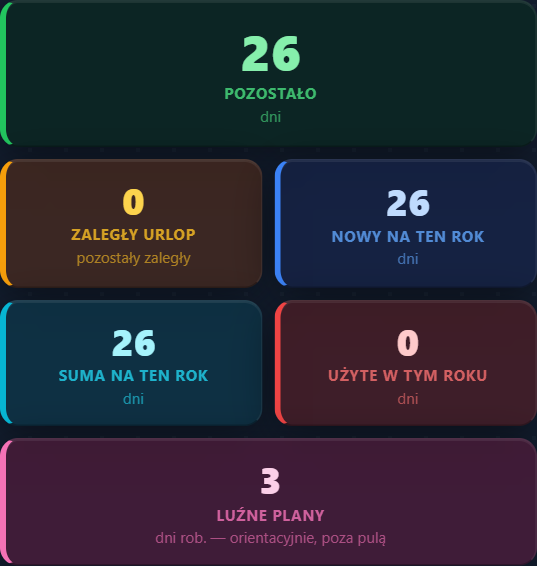
Na samej górze strony jest rząd 6 kolorowych kafelków. Każdy to jedna liczba dni. Po kolei, od lewej:
- Zaległy urlop — dni, które zostały Ci z poprzedniego roku i nie zostały jeszcze wykorzystane. Zużywasz je jako pierwsze, zanim ruszy tegoroczny limit. Zwykle trzeba je wykorzystać do 30 września.
- Nowy na ten rok — Twój limit urlopu przyznany na ten rok (bez zaległego).
- Suma — po prostu kafelek 1 + kafelek 2 razem (zaległy + nowy na ten rok). To Twoja cała pula do wykorzystania.
- Użyte — ile dni z tej puli już faktycznie wykorzystałeś(-aś) w tym roku (czyli masz już zaakceptowany i odbyty/trwający urlop).
- Pozostało — ile dni realnie masz jeszcze do dyspozycji. Wzór: Suma − Użyte − dni z wniosków, które czekają na decyzję przełożonego. Dokładny przykład z liczbami jest niżej.
- Luźne plany — osobna liczba, nie ma nic wspólnego z pulą urlopu. To dni z Twoich „luźnych planów” (patrz temat „Luźne plany urlopowe”) — czysto orientacyjna zapowiedź dla zespołu. Nowość
- Masz w sumie 26 dni (kafelek „Suma”).
- Wykorzystałeś(-aś) już 5 dni (kafelek „Użyte”). 26 − 5 = 21 dni — to Twój formalny stan, dokładnie ten sam, który widzi o Tobie przełożony w swojej tabeli.
- Masz jeden wniosek, który jeszcze czeka na decyzję przełożonego, na 2 dni. 21 − 2 = 19 dni.
- Kafelek „Pozostało” pokaże więc 19, a pod nim mały podpis: „z 21 dni formalnie · 2 czekają na decyzję" — żebyś widział(a), skąd wziął się ten wynik.
- Gdy przełożony zaakceptuje albo odrzuci ten wniosek, podpis zniknie, a „Pozostało" pokaże już samo 21 (jeśli odrzucił) albo 19 na stałe, tym razem jako „Użyte" (jeśli zaakceptował).


✍️ Wnioski
📨 Składanie wniosku ▶
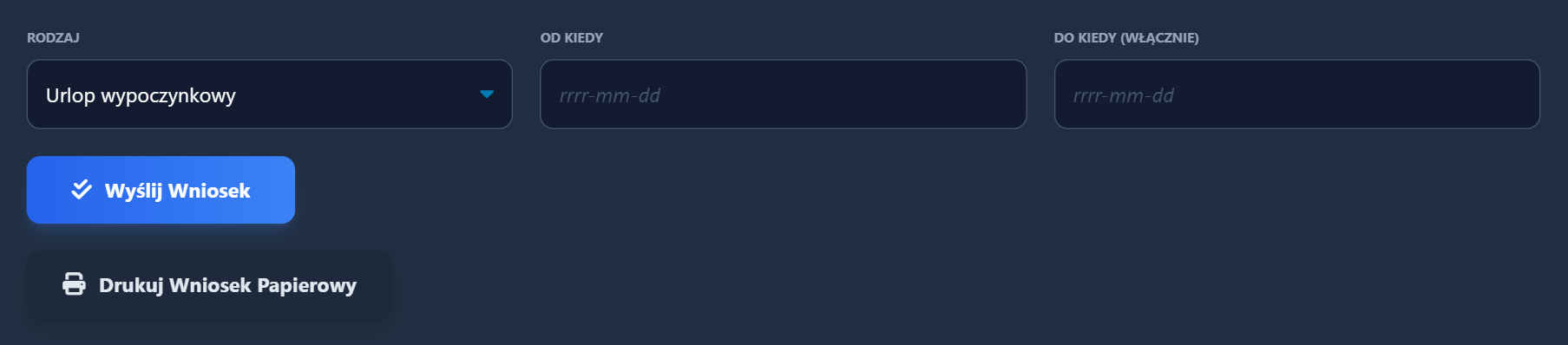
Krok po kroku:
- Z listy Rodzaj wybierz typ nieobecności (np. „Urlop wypoczynkowy”).
- Wybierz datę Od kiedy i Do kiedy.
- Kliknij Wyślij Wniosek.
To wszystko — system sam policzy liczbę dni i pokaże Ci, do kogo wniosek trafił do decyzji.
Kilka rzeczy, które warto wiedzieć o poszczególnych rodzajach:
- Urlop wypoczynkowy i większość innych typów — liczone w dniach roboczych (weekendy i święta się nie liczą).
- Urlop na żądanie — zawsze tylko jeden dzień na jeden wniosek (ustawowa pula to 4 dni w roku). Nawet jeśli chcesz wziąć dwa dni na żądanie pod rząd, to i tak są to dwa osobne wnioski — system nie pozwoli złożyć kilku dni na żądanie jednym wnioskiem.
- Urlop bezpłatny — nie zmniejsza Twojej puli dni.
- Opieka na chore dziecko / rodzinę i Siła wyższa — to nie prośby, tylko zgłoszenie faktu: zapisują się od razu jako zaakceptowane, a powiadomienia od razu idą do przełożonego, kadr, szefów i biura.
- Mimo to zawsze dodatkowo zadzwoń albo napisz do przełożonego bezpośrednio — przy nagłej nieobecności nie czekaj, aż ktoś zauważy maila.
- Lekarz wysyła zwolnienie do kadr automatycznie i elektronicznie (jako e-ZLA) — Ty nic nie musisz przynosić ani przesyłać.
- Gdy ono dotrze, kadrowa, szef albo administrator zmienią powód wniosku na „Chorobowe / e-ZLA” (wtedy liczone kalendarzowo, z weekendami — dokładnie jak na zwolnieniu).
- Jeśli zwolnienia jednak nie będzie, powód zmienia się na właściwy w uzgodnieniu z przełożonym lub kadrową.
Zwykły wniosek trafia mailem do Twojego przełożonego. Jeśli przełożony ma w tym samym terminie już zatwierdzony urlop (albo odszedł z firmy), system sam przekaże wniosek wyżej — do kolejnej osoby w hierarchii — i pokaże pod treścią wniosku „Aktualnie u: …”.
Wyjątek: część przełożonych ma ustawione, że ich wnioski nigdy nie eskalują — decyzje o urlopach swoich bezpośrednich podwładnych podejmują sami, także w czasie własnej nieobecności. Wtedy „Aktualnie u: …” cały czas wskazuje na nich i wniosek czeka na ich decyzję. Nowość
Gdy przełożony wróci (jego urlop w tym terminie się skończy albo zostanie skasowany), wniosek sam wróci do niego — system sprawdza to automatycznie za każdym razem, gdy ktoś z uprawnieniami otwiera Wnioski Zespołu. Nie trzeba nic klikać. Osoba, do której wniosek trafił, może też oddać go niżej ręcznie wcześniej (ikona ↪ przy wniosku).
📋 Moje Wnioski — statusy i historia ▶
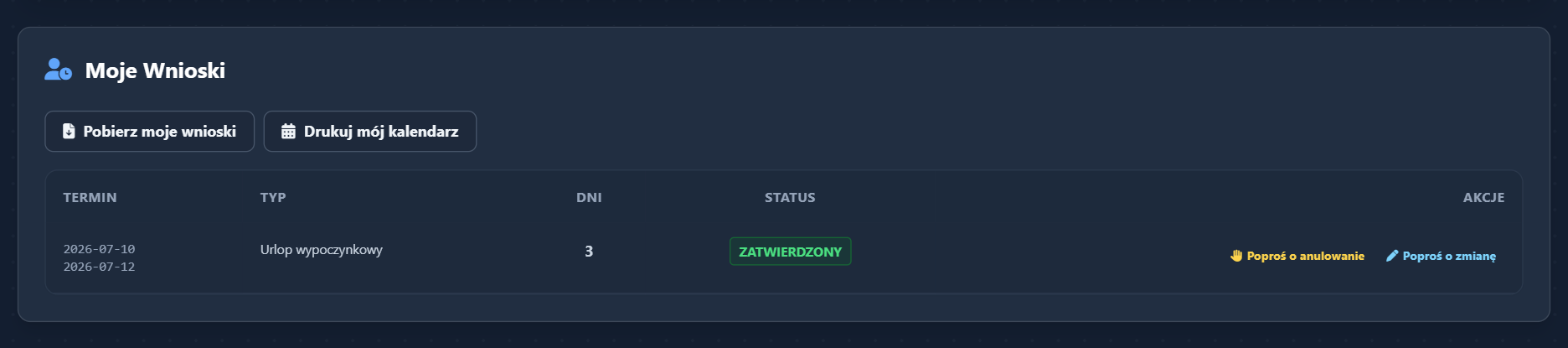
Widzisz tu wszystkie swoje wnioski ze statusami: OCZEKUJE ZATWIERDZONY ODRZUCONY — wraz z komentarzem decydenta i tym, u kogo aktualnie leży decyzja.
Chcesz coś anulować, zmienić albo pomyliłeś(-aś) się we wniosku? 👉 Zobacz dokładnie co zrobić.
🩹 Pomyliłem(-am) się / chcę anulować — co dokładnie zrobić Nowość ▶
To zależy od statusu wniosku i jego rodzaju. Znajdź swój przypadek:
- Własny oczekujący wniosek zwykłego typu kasujesz sam, od razu, bez niczyjej zgody (krok 2 wyżej).
- Gdy wniosek jest już zatwierdzony (albo to urlop „na żądanie”), zmiana rusza dopiero po decyzji przełożonego — dni są już zaplanowane w grafiku, więc ktoś musi to potwierdzić.
- Osobna sprawa: gdy to przełożony, kadrowa, szef lub administrator edytuje albo anuluje czyjś wniosek (ołówek/kosz w Wnioski Zespołu) — to działa od razu, bez pytania kogokolwiek o zgodę (patrz „Edycja i anulowanie wniosków” niżej), bo to oni podejmują decyzję.
🌸 Luźne plany
🌸 Luźne plany urlopowe Nowość ▶
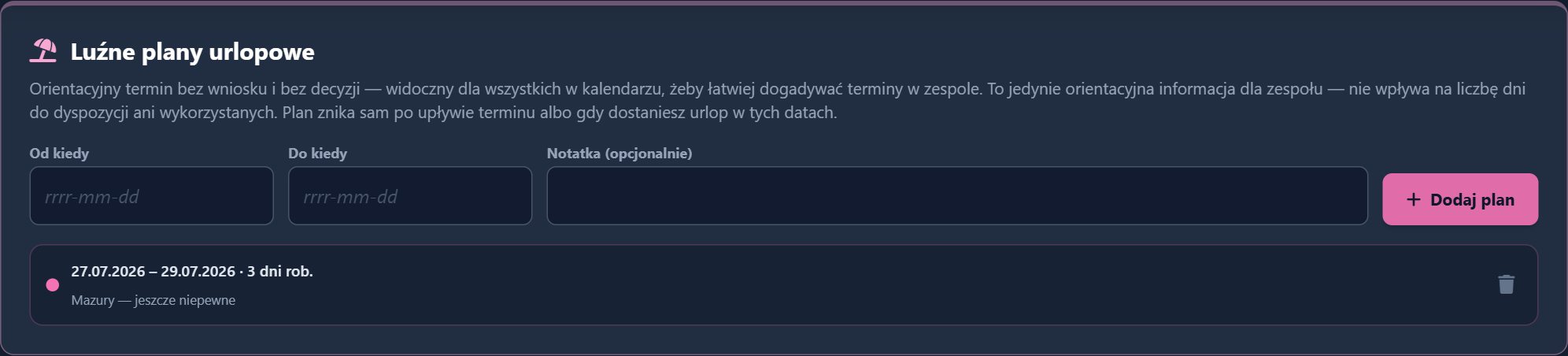
To sposób, żeby powiedzieć zespołowi „myślę o urlopie w tym terminie" — bez składania wniosku i bez niczyjej decyzji.
Krok po kroku:
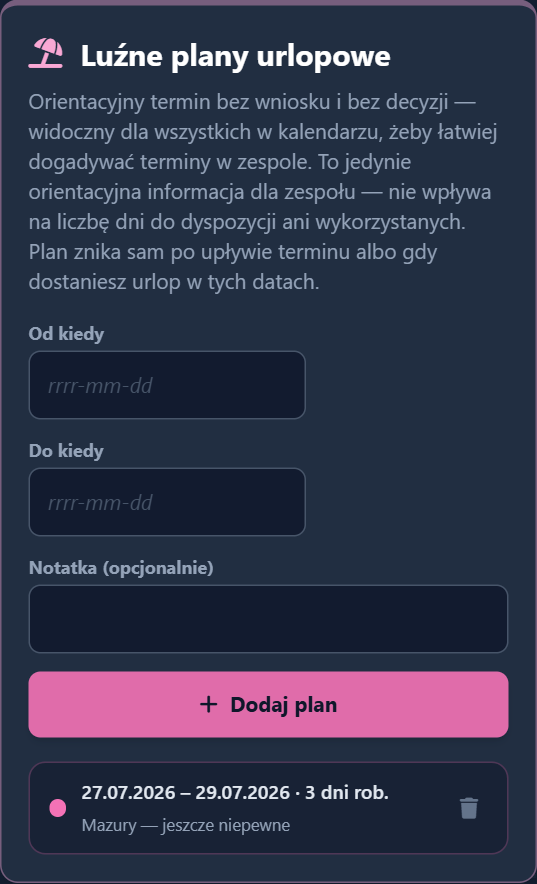
- W sekcji Luźne plany urlopowe wybierz datę Od kiedy i Do kiedy.
- Opcjonalnie dodaj notatkę (np. „może wyjazd w góry").
- Kliknij Dodaj plan.
Plan pojawi się na różowo w kalendarzu, na osi czasu i w agendzie — u wszystkich w firmie.
- To jedynie informacja orientacyjna — nie wpływa na liczbę dni do dyspozycji ani wykorzystanych (kafelek „Pozostało" się nie zmienia).
- Przy planie widzisz liczbę dni roboczych (weekendy i święta się nie liczą).
- Plan znika sam: gdy termin minie albo gdy dostaniesz zaakceptowany urlop w tych datach — zostaje wtedy tylko urlop.
- Swój plan usuniesz koszem 🗑️ przy wpisie; plany innych osób może sprzątnąć też przełożony, kadrowa, szef lub administrator.
📅 Kalendarz
🗓️ Oś czasu i kalendarz miesięczny ▶
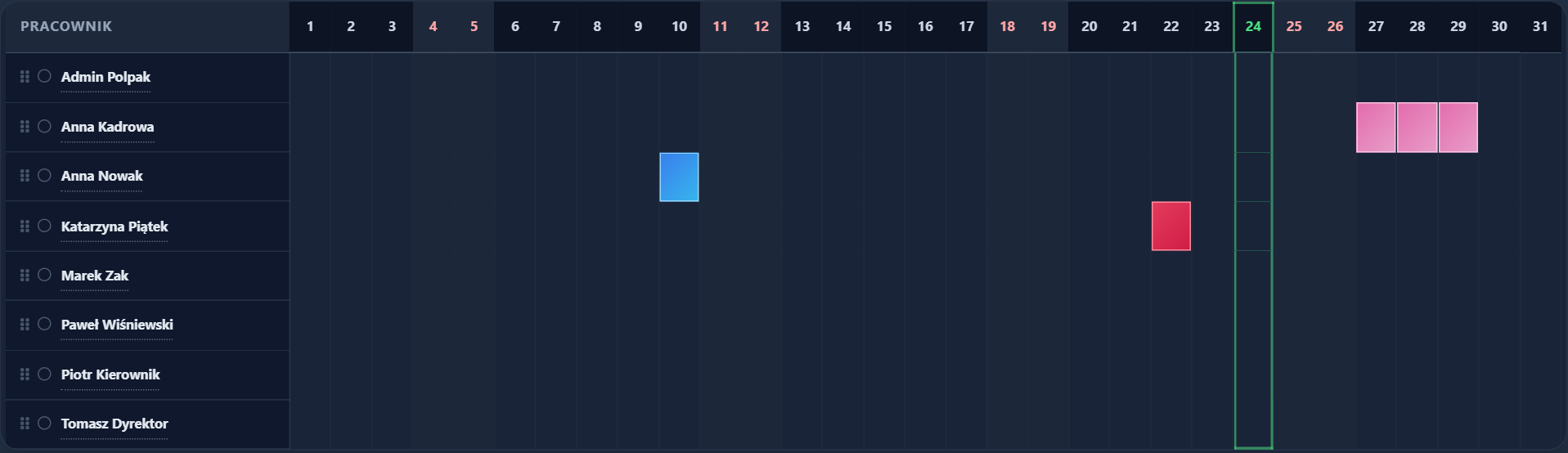
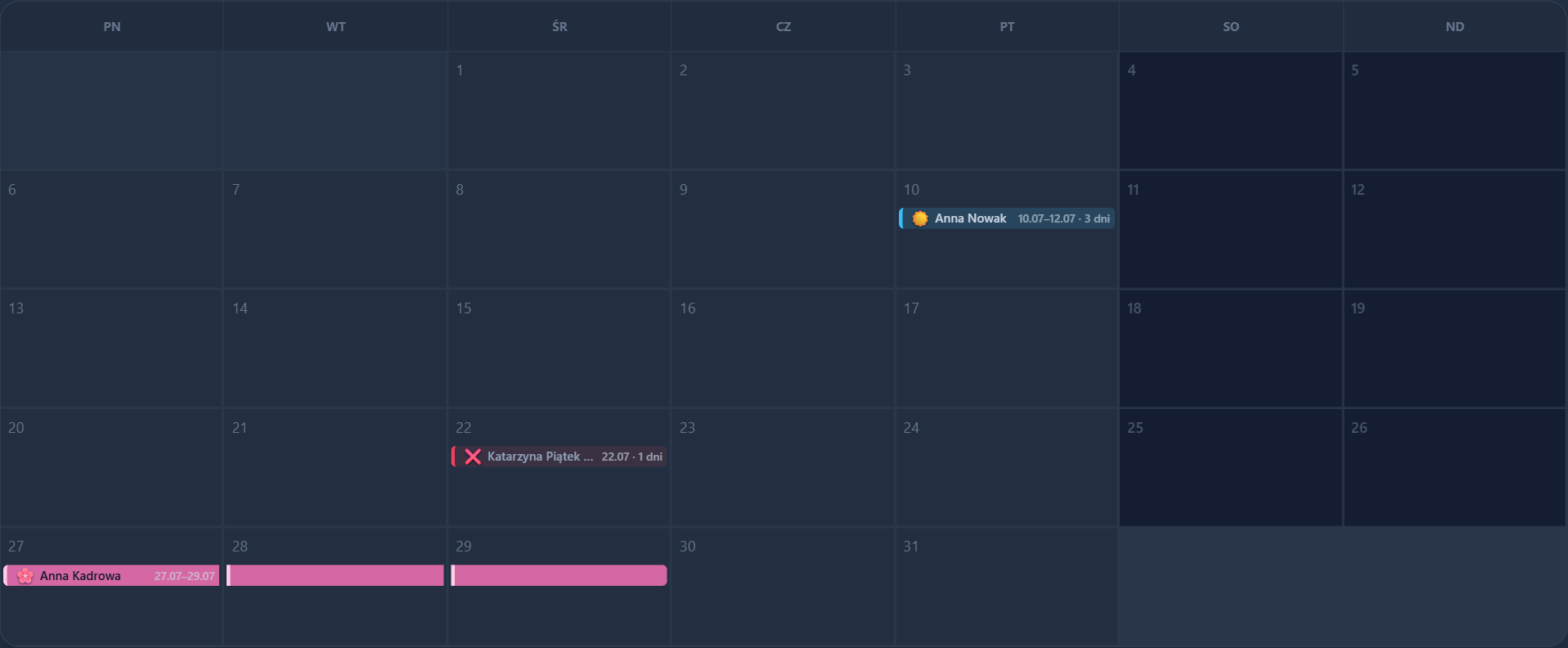
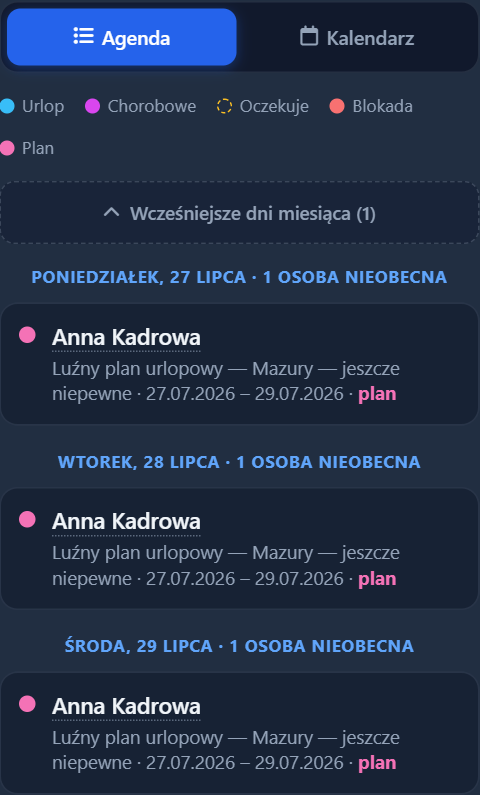
Domyślnie widzisz Oś Czasu (osoby w wierszach, dni w kolumnach). Kliknij przycisk Kalendarz, żeby przełączyć na klasyczny widok miesiąca z wstęgami nieobecności. Kolory oznaczają:
- niebieski — zatwierdzona nieobecność,
- fioletowy — chorobowe / nagła nieobecność,
- pomarańczowy przerywany — oczekujący,
- różowy — luźny plan urlopowy, Nowość
- czerwony — blokada terminu; 🎂 — urodziny.
- Najedź na wpis — zobaczysz szczegóły w dymku; kliknij — otworzy się profil tej osoby (jeśli masz do niego dostęp). Nowość
- Filtr „Pokaż:” zawęża widok do grupy albo jednego rodzaju nieobecności.
- Na telefonie kalendarz to Agenda (dzień po dniu) oraz kalendarz z kropkami — dotknij dnia, żeby zobaczyć nieobecnych.
🎨 Personalizacja osi: kolejność, grupy, kolory, przypięcia ▶
To ustawienia tylko dla Ciebie — nikt inny ich nie widzi, a po zalogowaniu na innym komputerze wracają takie same (są zapisane na Twoim koncie).
- Zmiana kolejności osób — złap za uchwyt ⠿ przy czyimś nazwisku i przeciągnij w górę/dół. Niebieska linia pokazuje, gdzie wiersz wyląduje. Kolejność zapisuje się sama, nic nie musisz potwierdzać. Nowość
- Kolor i przypięcie — kliknij kolorową kropkę przy czyimś nazwisku. W okienku, które się otworzy, wybierzesz kolor dla tej osoby, przypniesz ją na górę osi albo dodasz do grupy.
- Grupy (np. „Mój zespół") — porządkują oś w bloki. Zarządzasz nimi w panelu Grupy i kolejność.
📧 Powiadomienia
📧 Jakie maile wysyła system ▶
- Nowy wniosek → mail do decydenta (przełożonego).
- Decyzja → mail do pracownika z komentarzem. Przy zatwierdzeniu w kopii (DW) dostają go też kadry, razem z gotowym podaniem PDF.
- Nagłe nieobecności (L4, opieka, siła wyższa) → od razu do przełożonego, kadr, szefów i biura — kwestia obsady.
- Anulowania, zmiany i prośby → pracownik + przełożony + kadry + szef nadzorujący.
- Nadawcą jest urlopy@polpak.pl — warto dodać do kontaktów, żeby nic nie wpadało do SPAM-u.
❓ Częste pytania
❓ FAQ — zanim zapytasz ▶
Dlaczego nie mogę anulować swojego L4?
„L4” to potoczna nazwa zwolnienia lekarskiego — w systemie widoczne jako „Chorobowe / e-ZLA”. To dokument medyczny, więc korektę robi kadrowa, szef albo administrator — zgłoś się do nich.
Czy mogę anulować albo poprawić „Chorobowe / e-ZLA”?
Tak — ten rodzaj obsługujesz Ty (kadrowa, szef, administrator): ołówek zmienia termin lub rodzaj, kosz anuluje wpis, oba wymagają podania powodu. Rób to na podstawie zwolnienia i w uzgodnieniu z pracownikiem — to dokument medyczny.
Widzę „Chorobowe / e-ZLA” na liście, ale nie mogę go wybrać?
To celowe. Ten rodzaj wybierają tylko kadrowa, szef albo administrator, bo wymaga zwolnienia lekarskiego, które trzeba już mieć w ręku. Dopóki go nie masz, zaznacz zamiast tego „Nagła nieobecność do wyjaśnienia” — to jest właściwy wybór na ten moment. Nic więcej nie musisz robić: zwolnienie (e-ZLA) samo trafia do kadr od lekarza, a gdy dotrze, kadrowa, szef albo administrator przełączą Twój wniosek na „Chorobowe / e-ZLA”.
Czy anulowanie/zmiana zawsze wymaga zgody przełożonego?
Nie zawsze. Własny oczekujący wniosek zwykłego typu kasujesz sam, natychmiast. Zatwierdzony wniosek (i „na żądanie” w każdym statusie) wymaga decyzji przełożonego. Gdy to przełożony/kadrowa/szef/admin poprawia lub anuluje CUDZY wniosek — to ich własna, natychmiastowa decyzja, nikogo dodatkowo nie pytają.
Dlaczego mój wniosek trafił do kogoś innego niż mój przełożony?
Bo przełożony ma w tym terminie już zatwierdzony własny urlop (albo odszedł z firmy) — system automatycznie przekazuje decyzję wyżej. Przy wniosku widać „Aktualnie u: …”. Nie dotyczy to przełożonych, którzy mają ustawione rozpatrywanie wniosków także w czasie własnej nieobecności — u nich wniosek zostaje i czeka na ich decyzję.
Co się stanie, gdy przełożony wróci z urlopu, a mój wniosek trafił wyżej?
Nic nie musisz robić — gdy termin jego urlopu minie (albo ktoś go skasuje), system sam zwróci Twój wniosek z powrotem do niego przy najbliższym otwarciu Wniosków Zespołu przez osobę uprawnioną. Może też oddać go ręcznie wcześniej.
Gdzie zniknął mój luźny plan?
Plany znikają same: gdy termin minął albo gdy dostałeś(-aś) zaakceptowany urlop w tych datach. To celowe — zostaje tylko urlop.
Czemu „Pozostało” zmniejszyło się od razu po wysłaniu wniosku, a przełożony jeszcze go nie zaakceptował?
To celowe. Kafelek pokazuje, ile realnie możesz jeszcze zaplanować, więc dni „w drodze" liczą się od razu — żebyś nie zaplanował(a) drugiego urlopu na te same dni. Pełne wyjaśnienie z przykładem liczbowym jest w temacie „Co znaczy każda liczba na kafelkach" wyżej.
Kafelek „Luźne plany” — czy te dni są mi odjęte?
Nie. To wartość czysto orientacyjna, poza pulą.
Nie dostaję maili z systemu.
Sprawdź SPAM i dodaj urlopy@polpak.pl do kontaktów.
Ułożyłem kolejność na osi / kolory — czy inni to widzą?
Nie, personalizacja osi (kolejność, grupy, kolory, przypięcia) jest prywatna dla Twojego konta.
Pracownik prosi o anulowanie zatwierdzonego urlopu — co robić?
Prośba czeka w Twoich Wnioskach Zespołu z powodem. Akceptacja kasuje urlop, zwraca dni i wysyła dokument do kadr; odrzucenie zostawia wniosek w mocy.
Jak wystawić duplikat podania PDF?
Rejestr Zaakceptowanych → znajdź wniosek → ikona PDF albo drukarki. Możesz też zaznaczyć wiele i pobrać zbiorczo.